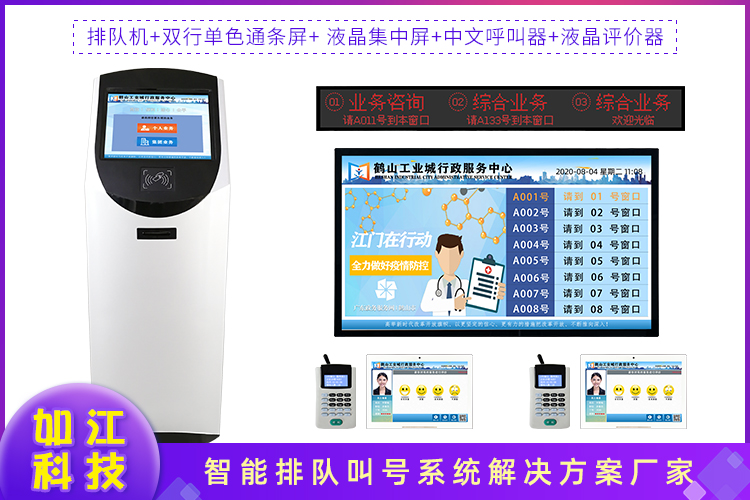
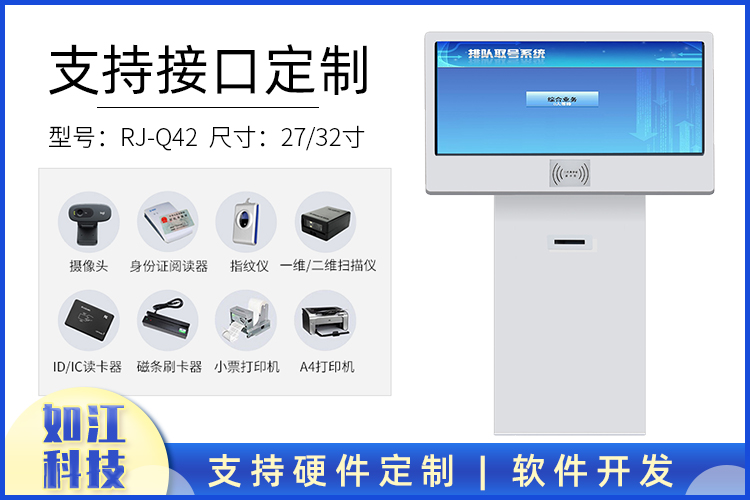
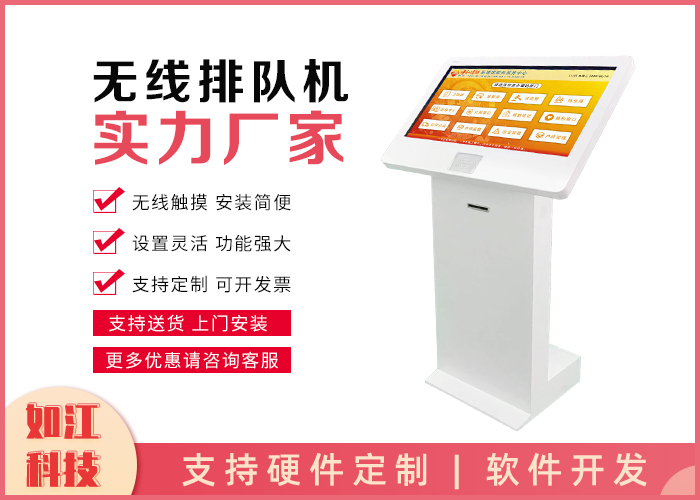
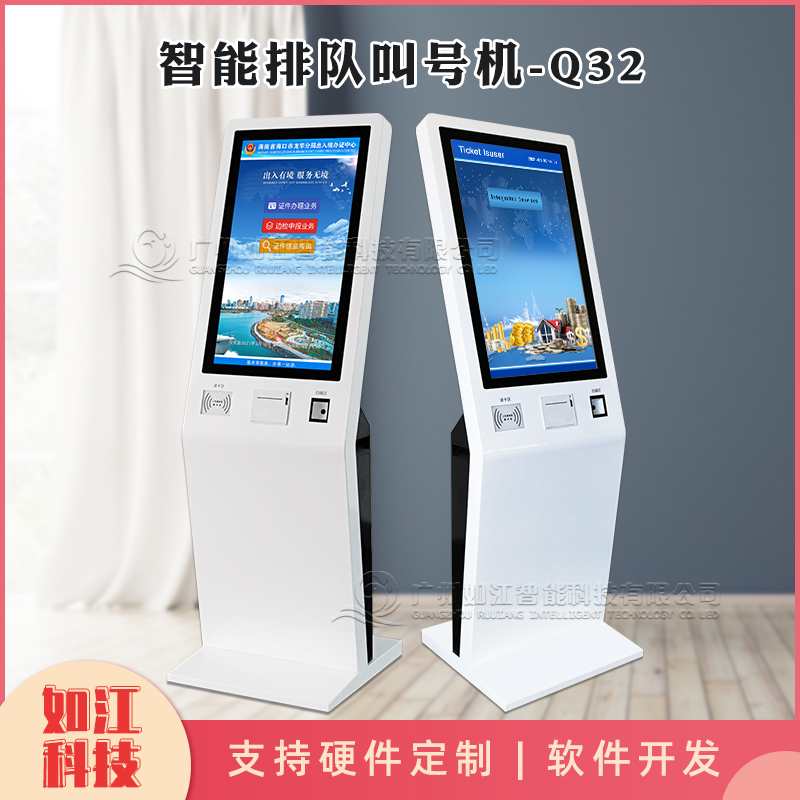
名稱大廳排隊叫號系統
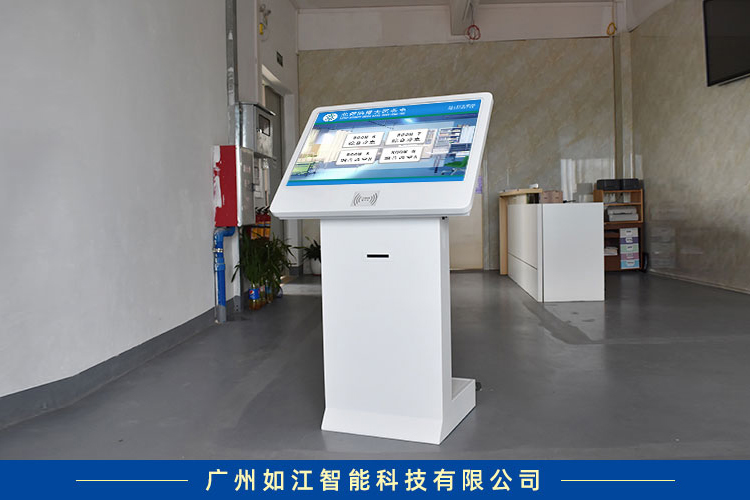
組成大廳排隊機、呼叫器、評價器、窗口信息顯示屏
適用場合政務大廳、銀行、服務大廳、辦事大廳、行政中心
排隊機尺寸32、43、49、55、65寸
呼叫器按鍵呼叫器、觸摸呼叫器
評價器四鍵呼叫器、液晶觸摸呼叫器
信息顯示屏LED電子屏、LCD液晶顯示屏
廣州如江智能科技有限公司是一家主要生產排隊叫號機,安卓平板評價器,觸摸一體機,廣告機及各種智能設備的實業廠家,如江智能主要從事消費電子設備的生產、銷售和服務,自如江公司成立以來,如江嚴格按照ISO9001質量品質體系運作,堅持以“品質為主、價格合理、交貨及時、客戶滿意”為原則,深刻地詮釋了如江科技對品質追求的理念。
同步長屏LED窗口長屏系統調試說明
同步長屏LED窗口長屏系統介紹
1. 同步長屏顯示系統的主要功能有:
2. 等候人數(按隊列ID獲取內容顯示)顯示功能
3. 下一位號碼即準備號(按隊列ID獲取內容顯示)顯示功能
4. 等候人數(按隊窗口號獲取內容顯示)顯示功能
5. 下一位即準備號(按窗口號獲取內容顯示)顯示功能
6. 已呼叫人數(按隊列ID獲取內容顯示)顯示功能
7. 已呼叫人數(按窗口獲取內容顯示)顯示功能
8. 服務廳總等候人數顯示功能
9. 窗口當前叫號與狀態顯示功能
10. 集中叫號顯示功能都
11. 垂直滾動字幕顯示功能
12. 水平滾動字幕顯示功能
13. 服務廳總計已呼叫人數顯示功能
14. 圖片播放功能
15. 視頻與圖片播放功能
16. 整屏連續滾動區信息滾動功能
虛擬呼叫器與液晶評價器對接調試
步:安裝液晶評價器管理系統
根據《液晶評價系統使用與安裝說明書》完整安裝評價系統,確保評價系統能單工作。
第二步:設置液晶評價器通訊
打開虛擬呼叫器配置文件,在配置文件中找到以下參數并設置。因虛擬呼叫器和評價器都安裝在同一臺機,故參數設置如下。
PJQ=127.0.0.1
自動業務流程轉移功能使用說明
自動轉移使用場景舉例如下。
某預防接種系統需要先登記,再收費,后到接種,需要經過3個不同的窗口處排隊。我們可以很容易的想到通過呼叫器上手動轉移功能來實現,其實在我們系統中的業務設置中有一個下以流程業務設置功能,此功能的目的是呼叫器辦理完當前業務時,可以自動判斷該業務是否還有下程業務,如果有則自動轉移到下以流程業務中。本節中我們介紹的就是這一功能的使用說明。不過此功能只能實現單一的連續的不能分支的流程業務轉移功能,比如辦理完A業務自動轉移到B業務,辦理完B業務后自動轉移到C業務,但不能實現辦理完A業務可以自動轉移到B業務或者C業務,此時當存在分支時,還必須得使用手動人工轉移功能。
根據上述舉例場景,我們必須在系統中定義3個業務,分別為登記、收費、接種,然后將登記業務的下程業務設置為收費,收費的下程業務設置為接種,這樣就完成了流程的設置,具體參考排隊后臺管理系統排隊隊列管理說明。
自動轉移的操作規范說明:當呼叫器呼叫到一個號碼時,然后按下“確認按鈕”確認排隊人已經到達窗口,辦理完畢后按“結束辦理”(硬件呼叫器按下“清除”按鈕或者 順呼按鈕,順呼下一位即結束上一位)時該號自動轉移到下一個流程的業務隊列中,插入隊列的位置為下以流程業務的尾部。
流程打斷操作規范說明:當某些號辦理到流程中時,由于某些原因該號不允許轉移到下程時,我們可以通過呼叫器上的“暫停按鈕”來打斷流程。即呼叫號碼后,按下確定,后按下“暫停”按鈕。
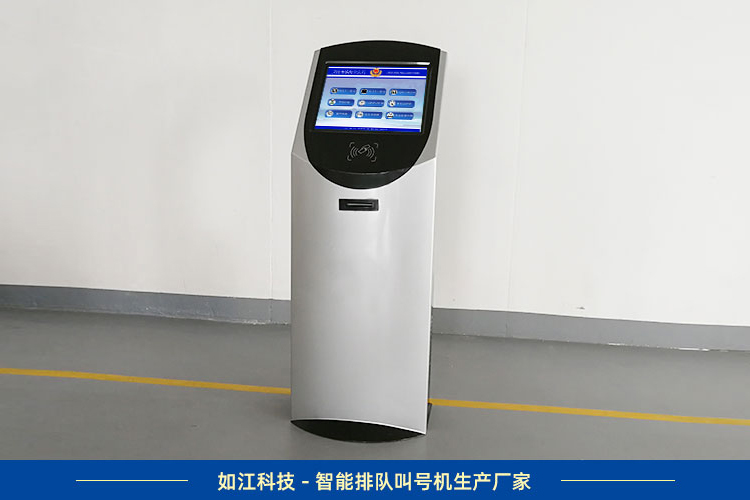
液晶排隊呼叫器的功能介紹與特點:
1. 可特呼任何能輸入的數字及混合號碼,并可無限制重呼。
2. 可與評價器直連通訊或者通過網絡與觸摸液晶評價器通訊,與評價器聯動工作,實現一事一評功能,并能觸發評價器進入主頁、暫停服務等頁面的互動顯示。
3. 高可靠性,整個硬件及軟件設計經過10年的驗證和改進,成熟可靠,并針對呼叫器情況,每個呼叫器單供電,避免一般總線供電短路燒線的情況。
4. 可選的通信方式:RS485通信速率38400-8-n-1;無線通信頻率430-500Mhz,發送功率10dBm,頻率誤差<10ppm,年老化率<pm室外空曠地通信距離200米,室內通信距離根據現場環境不同而有所不同。
5. 呼叫器供電采用+5V(±10%)低壓供電,可以采用電腦的USB口供電或者是具有USB A型口的手機充電器供電,電流<200mA。
6. 具有登錄、簽退、順呼、特呼、回呼、暫停、復位、確認、完結、評價、轉移到窗口、轉移到業務等常規功能;
7. 具有設置內容安全功能,設置人員必須輸入密碼才能設置呼叫器關鍵通訊參數,盡量防止非人員誤設呼叫器參數。
播放終端布局設計
播放終端布局即定義播放終端軟件上顯示的區域和要素,以及這些要素顯示的數據內容定義。
打開排隊后臺管理系統的系統管理菜單下子菜單《信息發布終端管理》進入信息發布終端管理界面,在界面中選擇一個播放終端,然后按下“終端顯示內容設計”按鈕進入布局設計界面。
操作說明:
1. 添加顯示項。在布局設計界面中,標右鍵彈出菜單中選擇“添加項”子菜單將會彈出一個顯示項屬性對話框,選擇顯示項的類型、輸入顯示項的窗口\事項數據條件以及輸入字體屬性、其他屬性后按確定按鈕完成添加
2. 顯示項。首先在布局設計界面中選中一個顯示項(選中后該顯示項的背景色為綠色),然后在顯示項上右鍵標,在彈出的菜單中按下“顯示項”即可
3. 顯示項。首先在布局設計界面中選中一個顯示項(選中后該顯示項的背景色為綠色),然后雙擊該顯示項可以進入屬性設置界面,設置相關屬性后按確定按鈕
4. 移動顯示項。首先在布局設計界面中選中一個顯示項(選中后該顯示項的背景色為綠色),然后標左鍵按住顯示項不放,移動標,可以拖動顯示項到合適的位置,實現顯示項的位置設計
5. 顯示項的大小設計。首先在布局設計界面中選中一個顯示項(選中后該顯示項的背景色為綠色),在顯示項的邊緣位置標左鍵按住顯示項不放,拖動邊緣可以將顯示項托大和縮小
6. 保存設計。以上添加、、等信息并不能自動存儲到系統中,需要在布局界面上標右鍵的彈出菜單中按下保存設計子菜單時才會將布局中所有顯示項內容存儲進系統
如江智能應用領域廣泛:超薄10.4寸平板觸摸一體機,接口豐富,操作簡單,應用領域廣闊,交通運輸、ATM、、工業控制、超市收銀、智能快遞柜等。
http://www.rrqj.com.cn